

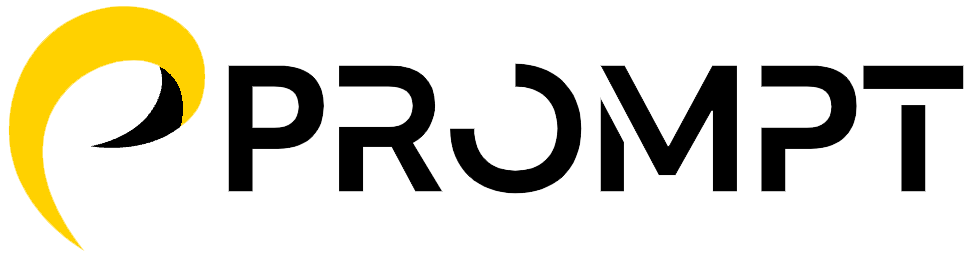



Blur & Unblur AI是什么
Blur & Unblur AI 是一款免费的在线人脸模糊工具,支持自动检测人脸、选择性打码、手动框选和调整模糊强度,帮助用户在分享照片前隐藏人物面部信息。
Blur & Unblur AI核心功能
1. AI人脸自动检测
自动识别图片中的人脸并生成可编辑区域,方便用户快速定位需要打码的人物,减少逐个手动框选的工作量。
2. 指定人脸模糊
支持对选定的人脸单独进行模糊处理,无需模糊整张图片。适用于合影、活动照片和包含多个人物的截图。
3. 人脸模糊强度调节
提供模糊强度滑块,可以实时调整模糊效果,根据使用场景选择合适的模糊程度。
4. 手动套索框选
当自动检测遗漏侧脸、小尺寸人脸或光线较暗的人脸时,可以使用套索工具手动绘制需要处理的区域,提高人脸打码的灵活性。
5. 错误检测修正
如果系统将其他物体误识别为人脸,可以在选择模式下移除错误区域,或者单独开启、关闭某个人脸的模糊效果。
6. 整张图片模糊
除针对人脸进行模糊外,还提供整张图片模糊模式,适用于需要隐藏整个画面内容或背景细节的情况。
7. 人脸去模糊模式
提供 Face Unblur 模式,可尝试对选定区域进行去模糊处理。该功能的实际效果取决于图片和处理方式,不能保证恢复原始人脸细节,也不适合作为恢复人物真实身份信息的依据。
8. 实时效果预览
调整人脸选择范围或模糊强度后,可以即时查看画布中的处理效果,便于在导出前检查是否遗漏需要隐藏的人物。
9. 本地图片处理
图片读取、人脸区域编辑、模糊预览和结果导出均通过浏览器本地处理,不需要将源图片上传到图片处理服务器。
10. PNG图片导出
处理完成后可以将结果导出为 PNG 图片,导出文件不包含编辑器中的辅助框、操作手柄等界面元素,方便直接保存和分享。
11. 多种图片格式支持
支持 JPG、PNG 和 WebP 等常见图片格式,能够处理日常照片、活动合影和截图等素材。
12. 无需注册使用
打开网页即可使用核心编辑功能,不需要创建账户、填写邮箱或提供支付信息,适合临时处理照片的用户。
13. 浏览器在线编辑
基于浏览器和 Canvas 技术完成图片编辑,无需安装独立软件。现代 Chrome、Edge、Safari 和 Firefox 浏览器均可尝试使用。
Blur & Unblur AI产品优势
1. 专注人脸隐私保护
核心功能围绕人脸模糊设计,适合需要隐藏人物面部信息、但又希望保留照片其他内容的用户。
2. 自动识别与手动处理结合
自动检测能够提高处理效率,手动套索和错误区域修正功能则可以弥补自动识别的不足。
3. 图片无需上传服务器
主要图片处理过程在用户设备的浏览器内完成,降低了源照片上传到第三方图片处理服务器的隐私风险。
4. 免费使用
核心人脸模糊、区域选择、强度调节和图片导出功能免费使用,无需订阅或购买积分。
5. 保留背景与非目标内容
可以只对指定的人脸进行模糊处理,尽量保留照片中的环境、建筑和其他非目标内容。
6. 操作简单快捷
上传图片、检测人脸、调整模糊效果并下载即可完成处理,不需要使用专业图片编辑软件。
7. 适合临时图片处理
无需注册和安装软件,适用于发布照片前快速处理人脸,减少额外的操作步骤。
Blur & Unblur AI应用场景
1. 社交媒体照片发布
在发布日常照片、聚会合影或街景照片之前,对不希望公开面部信息的人物进行模糊处理。
2. 活动与会议照片
处理展会、培训、会议和社区活动照片,隐藏部分参与者的面部,同时保留现场环境和活动内容。
3. 学校与教育场景
发布校园活动、课堂和培训照片前,对未获得公开展示授权的学生或其他人员进行人脸打码。
4. 网页与软件截图
对包含头像、用户照片或其他人物面部的界面截图进行处理,降低公开分享时泄露个人信息的风险。
5. 新闻与公共事件图片
在整理街拍、公共活动和事件现场图片时,对需要匿名处理的人物进行局部模糊。
6. 企业宣传与内部资料
在分享团队活动、办公场景和内部培训照片时,对不适合公开展示的人脸进行处理。
7. 社区与活动相册
在上传社区活动、聚会和公共相册之前,选择需要隐藏的人物,兼顾照片展示与隐私保护。
8. 内容创作者素材处理
视频博主、摄影师和自媒体创作者可以使用该工具处理照片素材,减少人物面部信息直接公开的情况。
9. 个人照片隐私管理
处理包含陌生人、路人或其他非目标人物的个人照片,降低在公开分享时暴露他人身份信息的风险。
10. 图片内容整体遮蔽
当需要隐藏的不只是人脸,还包括整个画面或背景时,可以使用整张图片模糊模式处理。
Blur & Unblur AI使用教程
第一步:访问官方网站
打开 Blur & Unblur AI 在线工具页面,无需注册账户即可开始使用。
第二步:上传图片
点击图片选择按钮,上传需要处理的 JPG、PNG 或 WebP 图片。建议优先使用清晰度较高的图片,以便更准确地识别人脸。
第三步:检测人脸
点击 Detect 按钮,启动人脸检测。系统会在图片上标记识别到的人脸区域。
第四步:选择需要打码的人脸
进入 Select 模式,检查检测结果。可以移除错误识别的区域,或者关闭不需要模糊的人脸,仅保留需要处理的对象。
第五步:手动补充遗漏区域
如果系统没有识别出某个人脸,切换到 Lasso 套索模式,在目标区域手动绘制遮罩。
第六步:调整模糊强度
通过模糊强度滑块调整效果,观察预览中的人脸是否已经充分模糊。对于隐私保护用途,不要仅凭轻微模糊就认定人物无法被识别。
第七步:检查处理结果
逐一检查所有人脸,确认没有遗漏需要处理的对象,也没有误将不需要模糊的区域包含在内。
第八步:选择其他处理模式
如果需要处理整张图片,可以切换到 Full Blur 模式。如果希望尝试减弱局部模糊,可以查看 Face Unblur 模式的实际效果,但不能保证恢复原始细节。
第九步:下载处理后的图片
点击 Download 按钮,将处理后的 PNG 图片保存到本地设备。导出文件不包含编辑器的辅助框和操作界面元素。
第十步:发布前再次确认
打开下载后的图片,检查人脸模糊是否充分、背景是否完整,以及是否存在未处理的人脸。涉及严格匿名化要求时,应采用经过验证的遮挡或信息脱敏方式。
Blur & Unblur AI收费标准
Blur & Unblur AI 是一款免费的在线图片处理工具,核心功能无需注册、订阅或购买积分。
| 功能 | 收费情况 | 说明 |
|---|---|---|
| 人脸自动检测 | 免费 | 自动识别图片中的人脸 |
| 指定人脸模糊 | 免费 | 选择需要处理的人脸 |
| 模糊强度调节 | 免费 | 调整人脸模糊程度 |
| 手动套索框选 | 免费 | 手动补充人脸遮罩 |
| 错误检测修正 | 免费 | 移除误识别区域 |
| 整张图片模糊 | 免费 | 对整张图片进行模糊处理 |
| 人脸去模糊模式 | 免费 | 可尝试使用去模糊功能,效果不作保证 |
| PNG图片导出 | 免费 | 下载处理后的图片 |
| 账户注册 | 无需注册 | 打开网页即可使用 |
免费使用说明
- 无需注册账户或提供邮箱。
- 不需要购买积分或开通付费订阅。
- 核心编辑功能可以直接在浏览器中使用。
- 图片处理在本地完成,不需要上传源图片到处理服务器。
- 超大图片可能受到设备内存和浏览器性能限制。
Blur & Unblur AI常见问题(FAQ)
1. Blur & Unblur AI是什么工具?
Blur & Unblur AI 是一款免费的在线人脸模糊工具,支持自动检测人脸、手动框选、选择性打码和整张图片模糊。
2. Blur & Unblur AI可以免费使用吗?
可以。核心人脸检测、模糊处理、区域选择和 PNG 导出功能免费使用,无需注册或订阅。
3. Blur & Unblur AI需要上传图片到服务器吗?
不需要。根据其隐私政策,图片读取、遮罩编辑和结果导出主要在浏览器本地完成,网站不提供用于上传源图片或处理结果的服务端接口。
4. Blur & Unblur AI可以只模糊一个人吗?
可以。通过选择模式,可以单独启用或关闭不同人脸的模糊效果,适合多人合影中只需要隐藏部分人物的情况。
5. 如果自动检测没有识别出人脸怎么办?
可以切换到 Lasso 模式,手动绘制需要模糊的区域。对于侧脸、小尺寸人脸和光线较暗的照片,建议逐一检查识别结果。
6. Blur & Unblur AI支持哪些图片格式?
支持 JPG、PNG 和 WebP 格式,处理完成后导出为 PNG 图片。
7. Blur & Unblur AI可以模糊整张图片吗?
可以。除了针对人脸的局部模糊,还提供 Full Blur 模式,可用于模糊整个画面或背景。
8. Blur & Unblur AI能够恢复已经模糊的人脸吗?
工具提供 Face Unblur 模式,但不能保证恢复真实、完整的人脸细节。已经丢失的图像信息通常无法被可靠还原,AI生成的细节也不一定符合原貌。
9. Blur & Unblur AI支持手机使用吗?
可以尝试通过手机浏览器访问。实际处理速度和可处理图片大小取决于设备性能、浏览器功能及图片分辨率。
10. Blur & Unblur AI适合哪些用户?
适合自媒体创作者、摄影师、教师、企业宣传人员、活动组织者,以及需要在公开分享照片前保护人物隐私的普通用户。
相关导航












 皖公网安备34010202602243号