



SVGConverter是什么
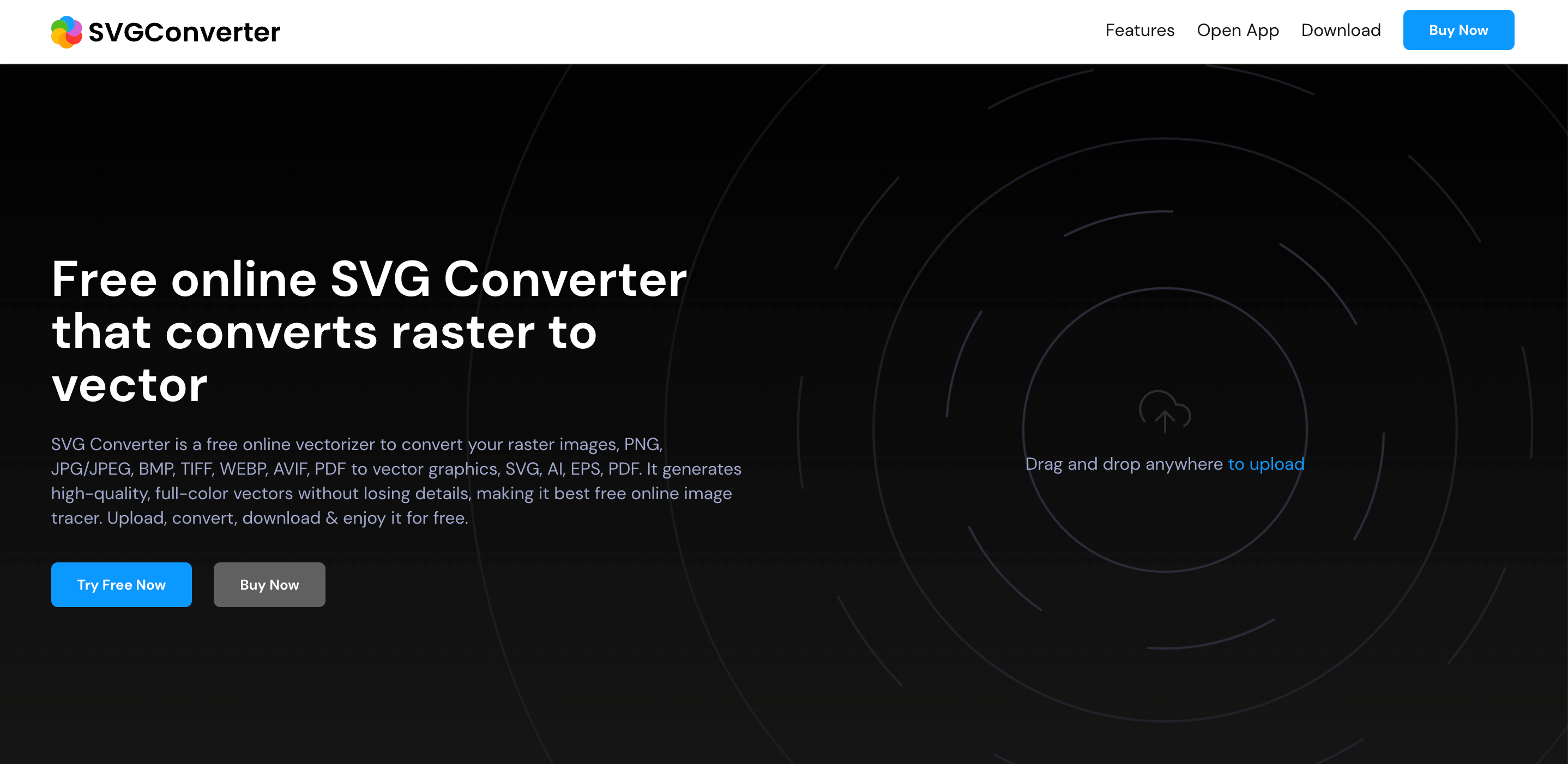
SVGConverter 是一款在线图片矢量化与格式转换工具,主要用于将 PNG、JPG、JPEG、WEBP、BMP、TIFF 和 PDF 等位图文件转换为 SVG、AI、EPS 和 PDF 等矢量格式。
平台通过自动描摹和图像分割技术,将原始图片转换为由路径、形状和颜色区域组成的矢量图形。用户可以调整细节级别、颜色数量、曲线平滑度和图层方式,并在内置编辑器中修改矢量元素。
SVGConverter 提供免费的在线转换服务,同时提供 Windows、macOS 和 Linux 桌面软件的付费授权,适合平面设计师、插画师、电商运营人员及需要处理矢量素材的用户。
SVGConverter核心功能
1. 图片转SVG矢量图
将 PNG、JPG 等常见位图转换为 SVG 格式,使图像能够以矢量路径的形式进行缩放和编辑,适合 Logo、图标、插画和图案设计。
2. PNG转SVG
将 PNG 图片转换为 SVG 矢量文件,适合处理透明背景图案、平面插画、标志和设计素材。
3. JPG转矢量图
将 JPG、JPEG 等照片或图形转换为矢量格式。对于边界清晰、颜色相对简单的图像,通常更容易获得整洁的矢量结果。
4. 多格式矢量导出
支持将处理结果导出为 SVG、AI、EPS 和 PDF 格式,方便在不同设计软件、印刷流程和矢量图形工作流中使用。
5. AI自动图像描摹
通过自动矢量化处理识别图片中的颜色区域和轮廓,生成相应的矢量路径,减少手动勾勒图形的工作量。
6. 自定义颜色数量
支持选择预设颜色数量或建立自定义调色板。对于 Logo、卡通插画和简笔画,可以减少不必要的颜色区域;对于照片等渐变丰富的图片,则可以使用更多颜色保留视觉细节。
7. 无限颜色矢量化
支持使用超过512种颜色的全彩图像处理模式,适合颜色层次丰富的图片。实际输出效果取决于原始图片、颜色分布及其他矢量化参数。
8. 自定义调色板
用户可以从原始图片中选取颜色,或设置需要使用的颜色数量,生成符合设计要求的调色板,适合需要统一品牌颜色或简化图案颜色的场景。
9. 透明背景处理
支持保留原始图片中的透明区域,也可以调整输出背景。适合处理 Logo、图标、贴纸和需要叠加在其他设计素材上的图形。
10. 灰度与黑白矢量化
支持彩色、灰度和黑白等处理模式,可将图片转换为适合线稿、印章、图表及简单图案使用的矢量形式。
11. 多图层矢量化
提供 Stack 和 Unstack 两种图层处理方式。Stack 模式将图形元素按叠放关系组织;Unstack 模式则倾向于让相邻形状边缘衔接,适用于不同的设计和生产需求。
12. 矢量元素编辑
内置矢量编辑器,可以对生成的图形元素进行选择、修改、合并、拆分、填色等操作,帮助用户修正自动转换产生的局部问题。
13. 细节级别调整
提供不同的细节保留设置,用于控制输出图形中小型形状和细节的数量。较高的细节设置可以保留更多内容,但也可能带入原图噪点。
14. 曲线平滑控制
通过平滑度和曲线拟合参数调整矢量路径的形状,让输出轮廓更接近原图或更加简洁,适合根据图形用途进行优化。
15. 边缘优化
提供边缘处理选项,帮助减少图像轮廓附近的杂点和不规则区域,改善部分图形的矢量化效果。
16. 渲染白线处理
针对相邻矢量区域在显示时可能出现的细白线问题,提供相应的处理选项,帮助改善图形在屏幕显示时的视觉连续性。
17. 图像分割与修正
支持编辑中间分割结果,通过修改颜色区域、拆分形状和修复局部轮廓,改善自动描摹中产生的错误。
18. 适配多种图片类型
除了 Logo 和图标,还可以处理插画、漫画、手绘草图、签名、地图、图表、照片和绘画作品等不同类型的图像。
19. 浏览器在线转换
在线工具可以直接通过浏览器使用,支持拖放或上传图片,不必为了简单的图片矢量化任务专门安装桌面软件。
20. 桌面软件支持
提供 Windows、macOS 和 Linux 版本的桌面软件,适合需要使用完整功能集的用户。桌面软件采用独立授权模式,与免费的在线工具有所区别。
SVGConverter产品优势
1. 在线免费使用
在线版本支持免费进行图片矢量化,适合偶尔需要转换格式的设计人员和普通用户。
2. 支持多种输出格式
除了 SVG,还支持 AI、EPS 和 PDF 等格式,能够适配不同的设计、印刷和图形编辑流程。
3. 参数控制较为丰富
颜色数量、细节级别、曲线拟合、图层类型和透明背景等选项,为不同图像类型提供了更灵活的处理方式。
4. 支持自定义颜色
用户可以指定颜色数量或创建调色板,更好地控制 Logo、插画和图案的色彩构成。
5. 内置矢量编辑器
转换后可以进一步修改图形元素,不必完全依赖其他矢量编辑软件完成所有修正工作。
6. 适合多种设计任务
既能处理简洁的图标和标志,也能尝试转换照片、绘画和复杂插画,应用范围较广。
7. 支持透明背景
在处理 Logo、图标和设计素材时,可以保留透明区域,方便后续合成、排版和素材复用。
8. 支持图层结构控制
提供不同的图层组织方式,便于根据屏幕展示、图形编辑或后续生产需求选择合适的矢量结构。
9. 无需专业绘图基础
用户只需上传图片、调整必要参数并执行转换,就能获得可继续编辑的矢量文件,降低手动描摹的门槛。
10. 适用于个人和商业设计工作流
可用于 Logo、印刷图案、插画、工艺图形等素材制作。商业使用时仍应确保原始图片的版权和相关授权符合要求。
SVGConverter应用场景
1. Logo矢量化
将已有的 PNG 或 JPG 品牌标志转换为 SVG 等矢量格式,便于后续缩放、编辑和应用于不同尺寸的设计版面。
2. 图标设计
将简单的图标和界面图形转换为矢量路径,方便在网页、应用程序和设计系统中复用。
3. 插画与卡通图形处理
将线稿、漫画、卡通形象和色块插画转换为矢量图形,方便调整颜色、轮廓和局部形状。
4. 手绘草图数字化
将扫描或拍摄的手绘草图转换为可编辑的矢量图形,为进一步设计和数字化加工提供基础。
5. 印刷素材准备
将图案、标志和设计稿转换为矢量格式,便于后续排版、缩放及兼容的印刷工作流使用。
6. 激光雕刻与切割图案
将适合的图案转换为 SVG 等矢量格式,为支持矢量文件的激光加工软件准备素材。实际使用前需要检查轮廓闭合、路径重叠和设备要求。
7. 刺绣图案设计
将简单的 Logo 和图案转换为矢量图形,作为后续刺绣制版流程的参考素材。矢量文件并不等同于可直接用于刺绣设备的针迹文件。
8. 地图与图表转换
将地图、统计图表和示意图转换为矢量格式,方便调整颜色、修改区域及放大查看。
9. 签名与印章数字化
将签名、印章和简单黑白图形转换为矢量轮廓,方便在适用的设计或文档工作流中使用。
10. 电商视觉素材处理
将商品标志、装饰图案和简单产品插画转换为矢量文件,便于在不同尺寸的宣传素材中复用。
11. 旧图片与低分辨率图形处理
对低分辨率 Logo、图标或扫描图进行矢量化,获得可缩放的图形结构。但复杂照片中的细节不一定能够被完全还原。
12. 网站与UI设计
将适合矢量化的图标和简单插画转换为 SVG,便于用于网页、应用界面和响应式设计。
SVGConverter使用教程
第一步:打开在线工具
访问 SVGConverter 官网,进入在线矢量化工具页面。
第二步:上传图片
点击上传按钮或将图片拖入工作区。支持的输入格式包括 PNG、JPG、JPEG、BMP、WEBP、TIFF 和 PDF 等。
第三步:选择颜色模式
根据图片特点选择彩色、灰度或黑白模式。如果是颜色较少的 Logo 或卡通图案,可以尝试自定义调色板;如果是照片,可以尝试使用更多颜色。
第四步:调整细节级别
选择需要保留的图像细节。对于简洁图标,可以适当减少细节;对于复杂插画,可以尝试提高细节级别,并检查是否引入了噪点。
第五步:设置透明背景
根据后续用途决定是否保留透明背景,或将透明区域替换为指定背景颜色。
第六步:调整曲线与边缘
根据输出结果调整平滑度、曲线拟合和边缘处理方式,使图形轮廓更加符合设计需求。
第七步:选择图层类型
根据目标软件或生产用途选择 Stack、Unstack 或其他适用模式,控制矢量图形的组织方式。
第八步:执行矢量化
点击矢量化按钮,等待平台生成矢量图形,并在预览区域检查输出效果。
第九步:编辑矢量元素
如果存在颜色区域错误、轮廓不完整或局部噪点,可以使用内置编辑器修改、合并、拆分或重新填充相应元素。
第十步:选择导出格式
根据使用场景选择 SVG、AI、EPS 或 PDF 格式。网页和界面图形通常可以优先考虑 SVG;印刷和专业设计则应结合目标软件的要求选择格式。
第十一步:下载文件
下载转换完成的矢量文件,并在目标软件中检查图形结构、颜色、透明度和缩放效果。
第十二步:按需购买桌面版
如果需要使用完整的桌面软件功能,可以查看官网的 Pro 授权方案,并确认授权范围、系统兼容性及更新政策。
SVGConverter收费标准
SVGConverter 采用免费在线工具与付费桌面软件相结合的模式。在线版本可以免费完成基本矢量化任务;桌面版 Pro 则提供完整软件功能和长期授权方案。
| 版本 | 价格 | 主要权益 |
|---|---|---|
| 在线版 | 免费 | 在线图片矢量化、参数调整及矢量文件下载 |
| SVGConverter Pro桌面版 | 官网曾展示限时优惠价 $40,原价标示 $80 | 桌面软件完整功能、个人或商业授权选项、后续更新及升级权益 |
免费在线版
- 价格:免费。
- 支持常见位图上传与矢量化处理。
- 支持颜色、细节、透明背景和图层等参数调整。
- 支持导出 SVG、AI、EPS 和 PDF 等格式。
- 适合日常图片转换及轻量级设计任务。
SVGConverter Pro桌面版
- 官网展示过一次性付款的终身授权方案。
- 页面显示的限时优惠价为 $40,原价为 $80。
- 提供个人与商业授权选项。
- 页面宣传包含后续更新和升级权益。
- 支持 Windows、macOS 和 Linux 对应版本。
收费说明
桌面版页面中的折扣可能随活动变化,$40 不应视为永久固定价格。购买前应确认实际结算金额、个人或商业授权范围、更新政策以及不同系统版本的功能差异。
SVGConverter常见问题(FAQ)
1. SVGConverter是什么工具?
SVGConverter 是一款图片矢量化工具,可以将 PNG、JPG 等位图转换为 SVG、AI、EPS 和 PDF 等矢量格式。
2. SVGConverter可以免费使用吗?
可以。官网提供免费的在线矢量化工具。需要使用完整桌面软件时,可以购买 Pro 授权。
3. SVGConverter支持哪些输入格式?
支持 PNG、JPG、JPEG、BMP、WEBP、TIFF 和 PDF 等格式。具体可用格式应以当前在线工具的上传选项为准。
4. SVGConverter支持哪些输出格式?
主要支持 SVG、AI、EPS 和 PDF。不同格式的透明度支持和兼容性存在区别。
5. SVGConverter可以将PNG转换为SVG吗?
可以。上传 PNG 图片后,调整颜色、细节和图层等设置,再执行矢量化即可生成 SVG 文件。
6. SVGConverter可以将JPG转换为AI吗?
可以。上传 JPG 或 JPEG 文件后,选择 AI 作为输出格式并执行转换。转换结果的质量取决于原图和矢量化设置。
7. SVGConverter适合转换照片吗?
可以尝试转换照片,但照片包含大量连续色彩、纹理和细节,转换后可能形成数量较多的矢量区域。对于简单 Logo 和插画,通常更容易获得简洁的结果。
8. SVGConverter可以保留透明背景吗?
可以。工具支持透明度处理,可根据需要保留透明区域或替换背景颜色。
9. SVGConverter支持编辑转换后的图形吗?
支持。内置编辑器可以修改、合并、拆分和调整矢量元素,帮助用户修正部分转换错误。
10. SVGConverter生成的文件可以用于印刷吗?
可以作为印刷素材准备工具,但应在输出后检查尺寸、路径、颜色和目标软件兼容性。实际印刷要求取决于印刷厂及生产流程。
11. SVGConverter支持激光切割吗?
它可以将适合的图形转换为 SVG 等矢量格式。是否能直接用于激光切割取决于路径是否闭合、设备软件是否兼容,以及是否需要进一步修整。
12. SVGConverter有桌面软件吗?
有。官网提供 Windows、macOS 和 Linux 版本的桌面软件,桌面版 Pro 需要购买授权。
13. SVGConverter的桌面版多少钱?
官网曾展示 $40 的限时优惠价,原价标示为 $80。实际价格可能随促销活动变化,应以购买页面为准。
14. SVGConverter转换后可以无限放大吗?
矢量文件可以通过路径和几何形状进行缩放,不受传统位图像素网格的直接限制。但矢量化无法凭空恢复原图中已经丢失的真实细节,复杂图片的转换结果也可能与原图存在差异。
相关导航









 皖公网安备34010202602243号